ជំពូកទី ២៖ ការរចនា UI/UX សម្រាប់អេក្រង់ទូរស័ព្ទ និងបទពិសោធន៍ Touch
នៅលើកុំព្យូទ័រ Mouse ចុចត្រូវចំណុចតូចបំផុត។ នៅលើទូរស័ព្ទ អ្នកមានតែមេដៃមួយ ដែលធំ យឺត ហើយទៅមិនដល់គ្រប់កន្លែង។ រៀនពី Thumb Zone, ទំហំ Tap Target, ខ្នាត dp/pt, Safe Area និង Navigation ដែលធ្វើឱ្យ App មានអារម្មណ៍ Native។
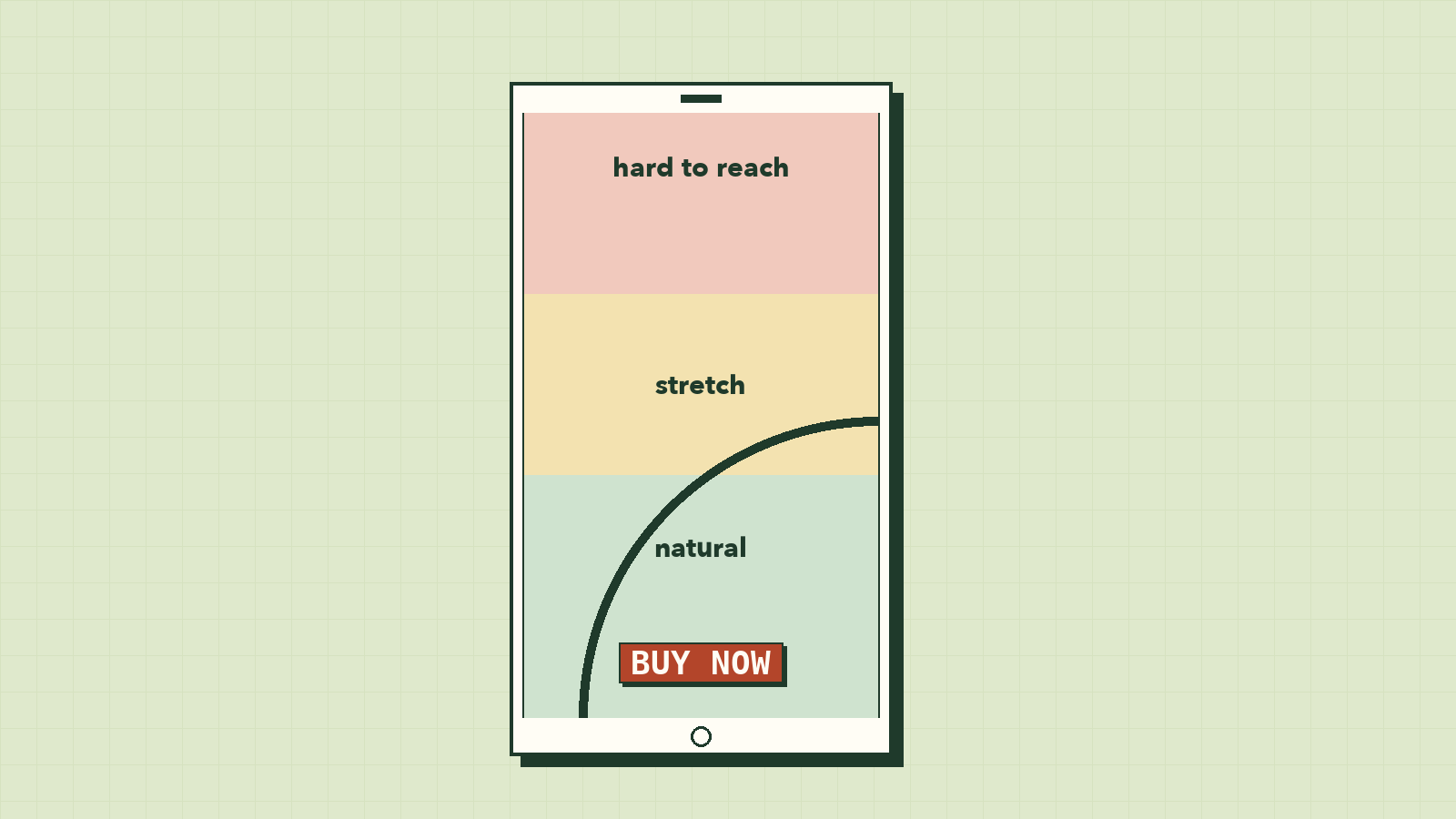
មើលមនុស្សនៅលើឡានក្រុង ឬកំពុងរង់ចាំកាហ្វេ។ ស្ទើរតែគ្រប់គ្នាកាន់ទូរស័ព្ទ ដៃម្ខាង ហើយប្រើតែ មេដៃ ដើម្បីរមូរ ចុច និងវាយអក្សរ។ ដៃម្ខាងទៀតកំពុងកាន់កាបូប កាហ្វេ ឬដៃកូន។
នេះមានន័យថា រាល់ប៊ូតុងដែលអ្នកដាក់លើអេក្រង់ គឺជាការសម្រេចចិត្តថាតើមេដៃនោះត្រូវលាតទៅឆ្ងាយប៉ុណ្ណា។ ដាក់ខុសកន្លែង User ត្រូវប្ដូរដៃ ឬបោះបង់។ ដាក់តូចពេក User ចុចខុស។
មេរៀននេះគឺអំពីការរចនាសម្រាប់មេដៃនោះ។
Thumb Zone: កន្លែងដែលមេដៃទៅដល់
នៅលើកុំព្យូទ័រ Mouse មានទំហំត្រឹមតែ 1 Pixel ហើយអាចទៅដល់គ្រប់ជ្រុង។ នៅលើទូរស័ព្ទ ចុងម្រាមដៃមានទំហំប្រហែល ៨ ទៅ ១០ មីលីម៉ែត្រ ហើយមេដៃដែលកាន់ទូរស័ព្ទ វិលជុំវិញគល់ដៃនៅជ្រុងខាងក្រោម។ ផ្ទៃអេក្រង់ក៏ចែកចេញជាបីតំបន់៖
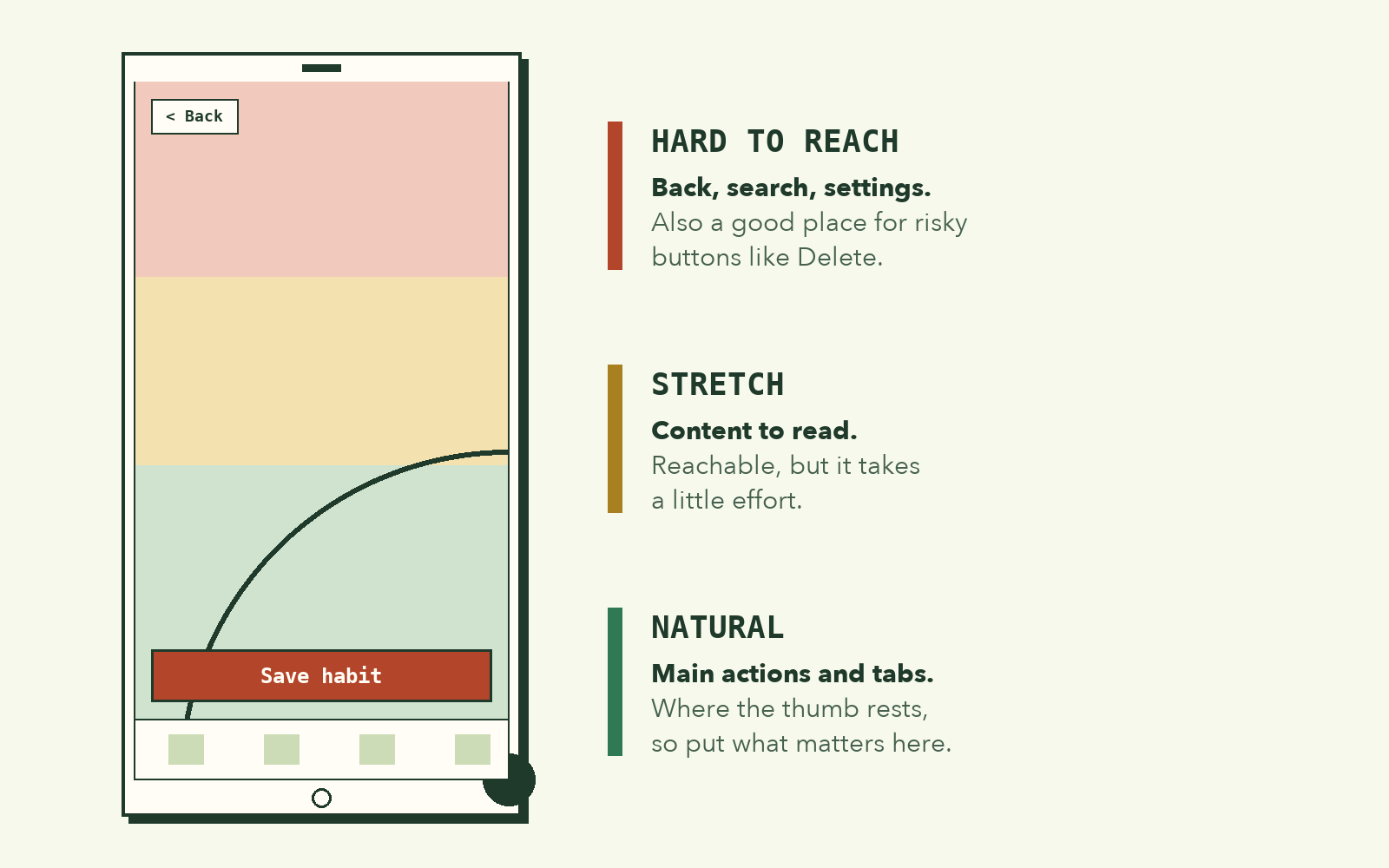
ច្បាប់ពីរដែលចេញពីរូបនេះ៖
- ប៊ូតុងសំខាន់ (Primary Action) ដាក់នៅខាងក្រោម។ ប៊ូតុង "ទិញឥឡូវនេះ", "ផ្ញើ" ឬ Tab Bar របស់ App ត្រូវនៅពាក់កណ្ដាលខាងក្រោមនៃអេក្រង់។
- ប៊ូតុងគ្រោះថ្នាក់អាចដាក់នៅខាងលើ។ ប៊ូតុង "លុបគណនី" ឬ "បោះបង់" ដែលពិបាកចុចបន្តិច ជួយការពារ User កុំឱ្យចុចត្រូវដោយអចេតនា។
Tap Target: តូចពេកគឺចុចខុស
បញ្ហាដែលជួបញឹកញាប់បំផុតក្នុង App ដែលរចនាមិនល្អ គឺប៊ូតុងតូចពេក ឬនៅកៀកគ្នាពេក។ ម្រាមដៃធ្លាក់ចំកន្លែងពីរក្នុងពេលតែមួយ ហើយ User ចុចត្រូវអ្វីដែលខ្លួនមិនចង់។ គេហៅវាថា Fat Finger Problem។
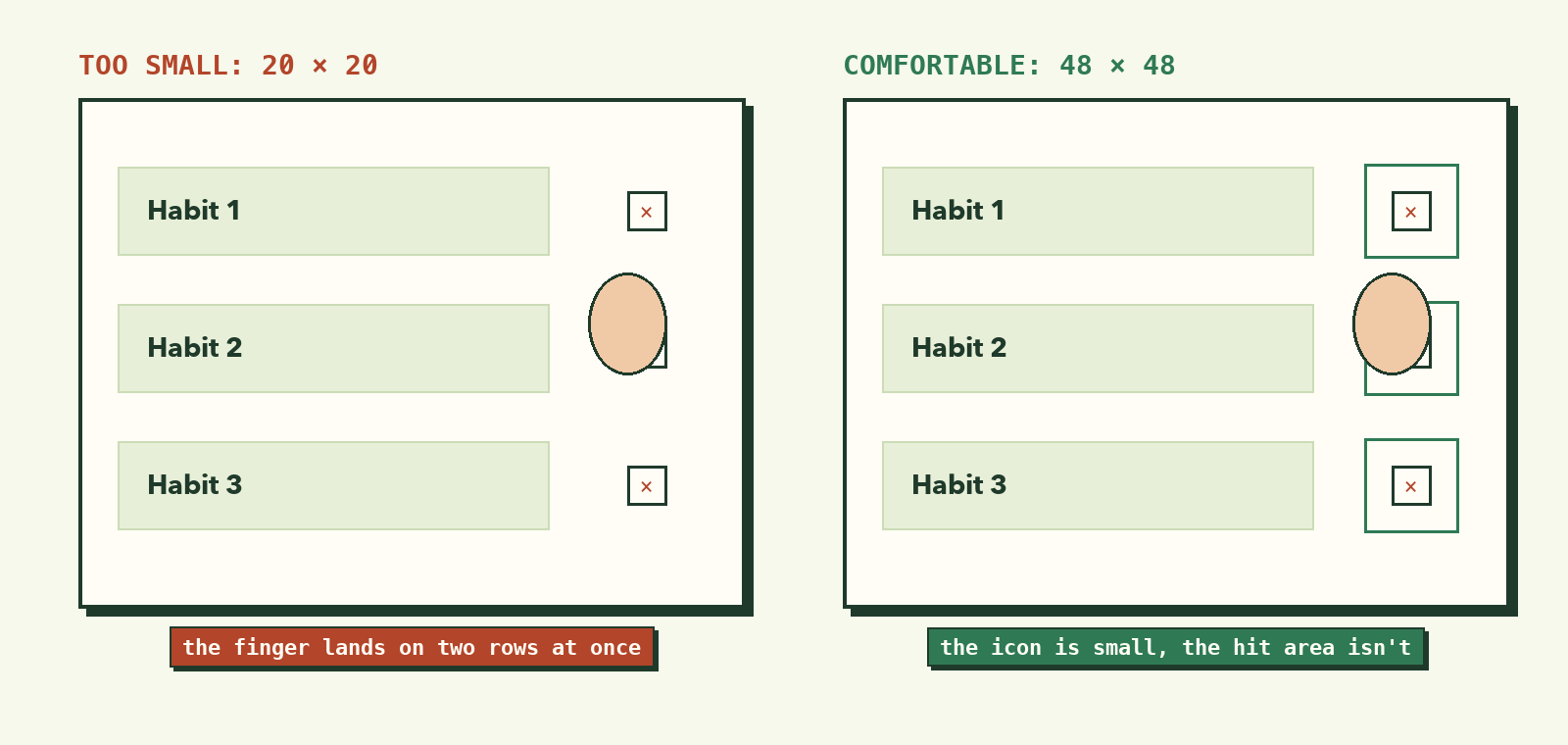
ទាំង Apple និង Google បានកំណត់ទំហំអប្បបរមាច្បាស់លាស់៖
| Platform | Guidelines | ទំហំ Touch Target អប្បបរមា |
|---|---|---|
| Android | Material Design 3 | 48 × 48 dp |
| iOS | Human Interface Guidelines | 44 × 44 pt |
គន្លឹះ៖ ទោះ Icon មើលទៅមានទំហំត្រឹមតែ 24×24 ក៏ដោយ ក៏តំបន់ចុចជុំវិញវា (Padding ឬ
hitSlopក្នុង React Native) ត្រូវមានយ៉ាងតិច 44 ទៅ 48 ដែរ។
ហេតុអ្វីមិនប្រើ px នៅលើទូរស័ព្ទ
ទូរស័ព្ទមានអេក្រង់ដែលច្បាស់ខុសៗគ្នាខ្លាំង។ iPhone មានអេក្រង់ Retina 2x ឬ 3x ហើយ Android មានចាប់ពី 1x រហូតដល់ 4x។ អេក្រង់ 3x មាន Pixel ច្រើនជាងអេក្រង់ 1x បីដង នៅក្នុងទំហំដូចគ្នា។
ដូច្នេះ ប៊ូតុងដែលអ្នកកំណត់ 100px នឹងតូចទៅៗ នៅលើអេក្រង់ដែលច្បាស់ជាង៖
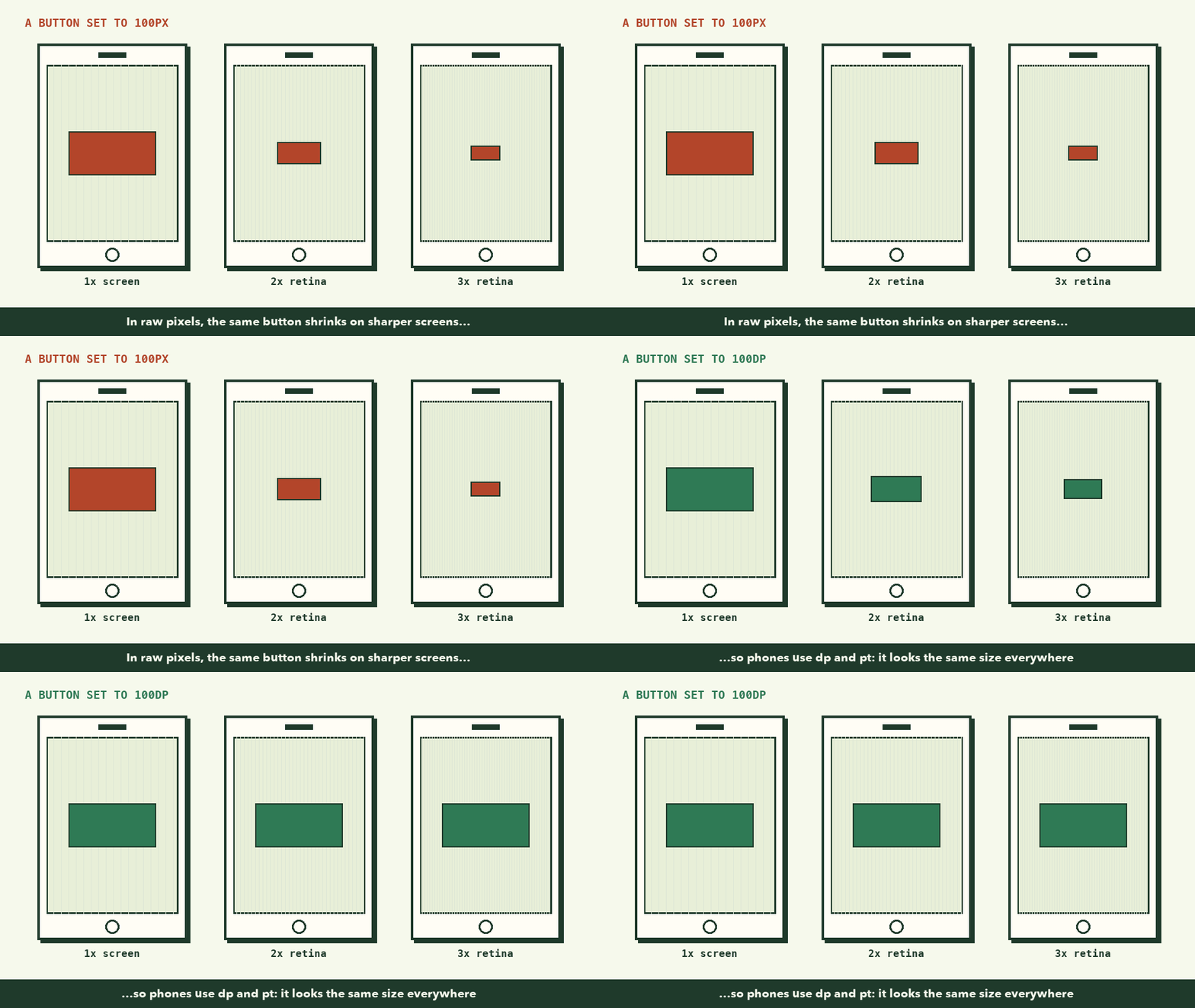
ដើម្បីដោះស្រាយបញ្ហានេះ៖
- Android ប្រើខ្នាត dp (Density-independent Pixels)
- iOS ប្រើខ្នាត pt (Points)
- React Native ប្រើលេខសុទ្ធ (គ្មានខ្នាត) ដែលស្មើនឹង dp ឬ pt ដោយស្វ័យប្រវត្តិ
រូបមន្តនៅពីក្រោយគឺ៖ px = dp × (DPI ÷ 160)។ អ្នកមិនចាំបាច់គណនាដោយខ្លួនឯងទេ ទូរស័ព្ទធ្វើវាឱ្យអ្នក។ អ្វីដែលអ្នកត្រូវចងចាំគឺ កុំកំណត់ទំហំជា Pixel ពិតៗ។
Safe Area: កុំឱ្យកាមេរ៉ាបាំងប៊ូតុង
អេក្រង់ទូរស័ព្ទសព្វថ្ងៃលែងជាចតុកោណសាមញ្ញទៀតហើយ។ វាមានជ្រុងកោង Notch ឬ Dynamic Island នៅខាងលើ និងរបារ Home Indicator នៅខាងក្រោម។ បើអ្នកមិនប្រុងប្រយ័ត្ន អក្សរ ឬប៊ូតុងរបស់អ្នកនឹងត្រូវកាមេរ៉ាបាំង ឬត្រូវ User ចុចបិទ App ដោយអចេតនា។
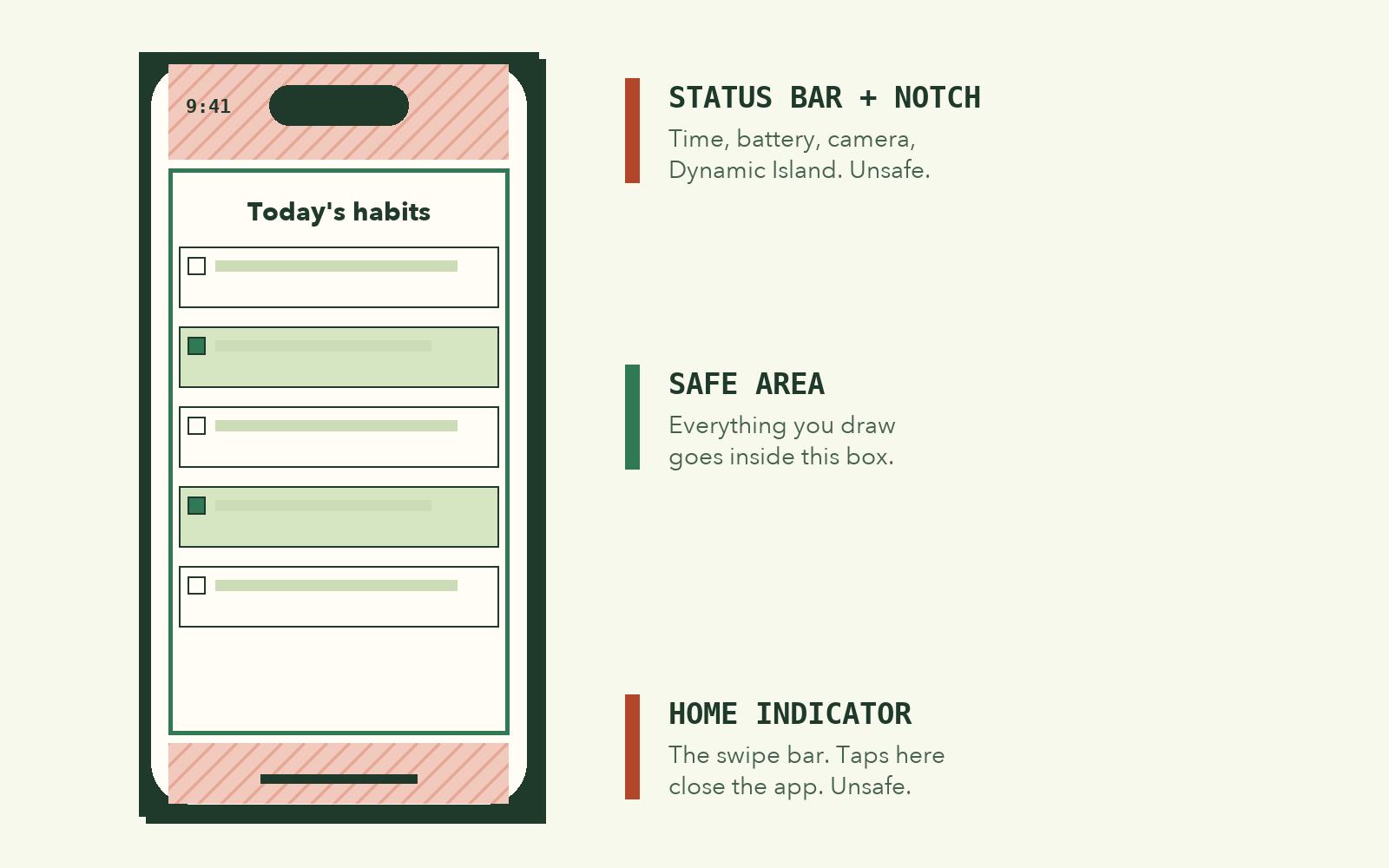
នៅក្នុង React Native / Expo យើងប្រើ <SafeAreaView> ឬ Hook useSafeAreaInsets() ពីបណ្ណាល័យ react-native-safe-area-context។ វាបន្ថែម Padding ខាងលើ និងខាងក្រោមឱ្យត្រូវនឹងទូរស័ព្ទនីមួយៗដោយស្វ័យប្រវត្តិ៖
import { Text, StyleSheet } from 'react-native';
import { SafeAreaView } from 'react-native-safe-area-context';

export default function HomeScreen() {
  return (
    <SafeAreaView style={styles.container}>
      <Text style={styles.title}>មាតិកានេះមិនត្រូវ Notch បាំងទេ!</Text>
    </SafeAreaView>
  );
}

const styles = StyleSheet.create({
  container: {
    flex: 1,
    backgroundColor: '#ffffff',
  },
  title: {
    fontSize: 20,
    fontWeight: 'bold',
    padding: 16,
  },
});
Navigation: ការផ្លាស់ទីដែលមានអារម្មណ៍ Native
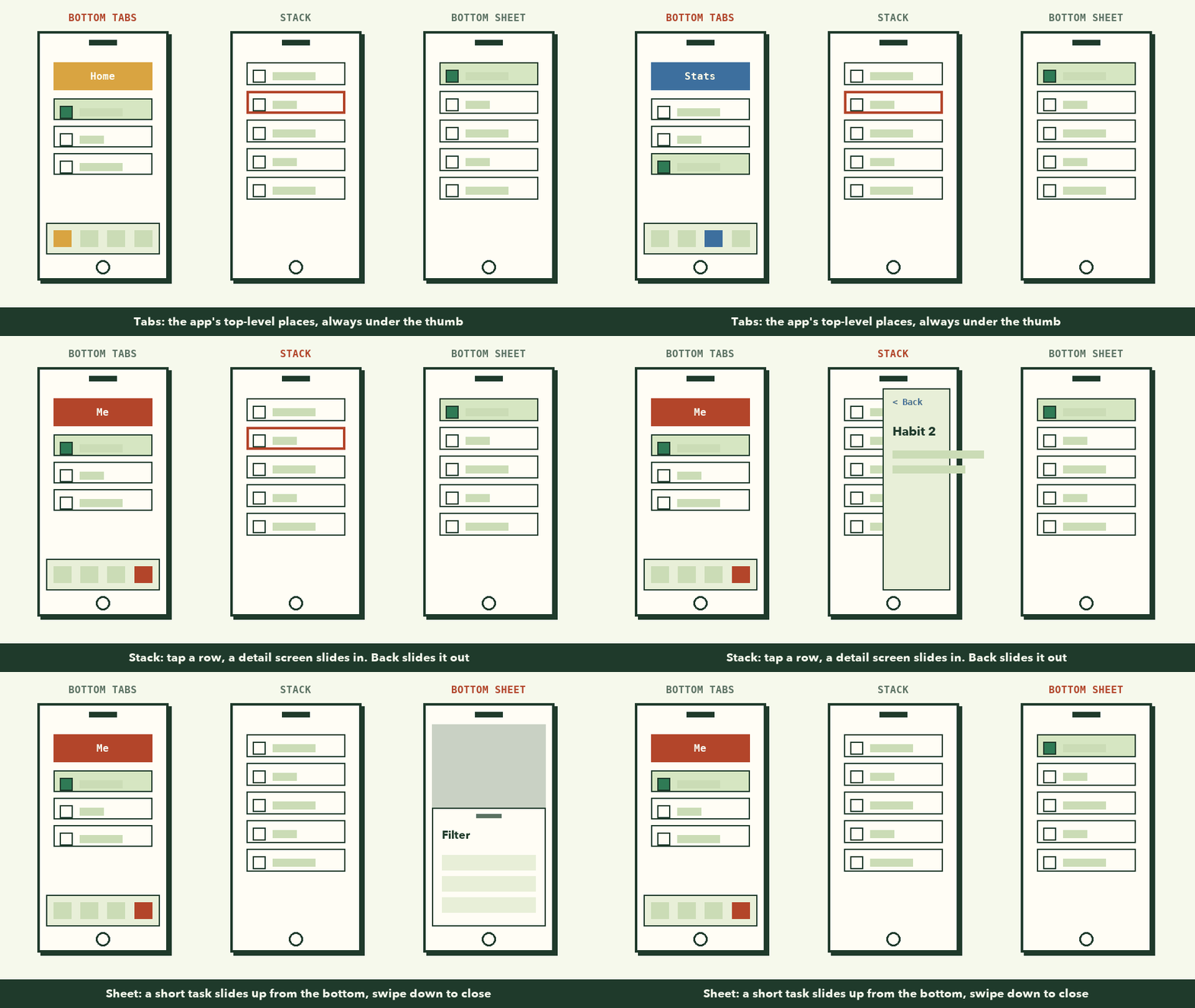
នៅលើ Website អ្នកចុច Link ហើយទំព័រថ្មីលេចឡើង។ នៅលើទូរស័ព្ទ User រំពឹងថាអេក្រង់នឹងរុញចូល រំកិលឡើង ឬប្ដូរ Tab យ៉ាងរលូន។ App ស្ទើរតែទាំងអស់ប្រើគំរូបីនេះ៖
Bottom Tabs
ជា Navigation កម្រិតកំពូលរបស់ App ដូចនៅក្នុង Facebook, Telegram ឬ YouTube។ មាន Icon ពី ៣ ទៅ ៥ ហើយស្ថិតនៅខាងក្រោមជានិច្ច នៅក្នុងតំបន់បៃតងរបស់មេដៃ។
Stack (Push និង Pop)
ពេលចុចលើ Card មួយ អេក្រង់លម្អិតរុញ (Push) ចូលពីស្ដាំ។ ចុច Back ឬអូសពីគែមឆ្វេង វានឹងដក (Pop) ចេញវិញ ហើយអ្នកត្រឡប់ទៅកន្លែងដើម។
Bottom Sheet
ផ្ទាំងមួយរំកិលឡើងពីខាងក្រោម គ្របមួយផ្នែកនៃអេក្រង់។ ល្អសម្រាប់កិច្ចការខ្លីៗ ដូចជា Filter, Share ឬបន្ថែមកិច្ចការថ្មីរហ័ស។ User អូសចុះក្រោមដើម្បីបិទវា។
អនុវត្ត៖ ពិនិត្យ App ដែលអ្នកប្រើរាល់ថ្ងៃ
🎯 Hands-on Task (អនុវត្តផ្ទាល់)
- ជ្រើសរើស App មួយដែលអ្នកប្រើរាល់ថ្ងៃ (ឧ. ABA Mobile, Telegram ឬ Grab)។
- កាន់ទូរស័ព្ទដៃម្ខាង ហើយព្យាយាមចុចប៊ូតុងសំខាន់ៗតែដោយមេដៃ។ តើមួយណាពិបាកទៅដល់?
- រកមើល Bottom Tabs, Stack និង Bottom Sheet នៅក្នុង App នោះ។ តើវាប្រើមួយណា នៅពេលណា?
- ថតអេក្រង់មួយ ហើយគូសរង្វង់លើតំបន់ដែល App ទុកចន្លោះសម្រាប់ Notch និង Home Indicator។
អ្នកបានបញ្ចប់នៅពេលដែលអ្នកអាចពន្យល់ថា ហេតុអ្វីបានជាប៊ូតុងសំខាន់បំផុតរបស់ App នោះស្ថិតនៅកន្លែងដែលវាស្ថិតនៅ។
អ្វីដែលត្រូវចងចាំ
- Thumb Zone: ដាក់ប៊ូតុងសំខាន់នៅ ពាក់កណ្ដាលខាងក្រោម ដែលមេដៃទៅដល់ស្រួល។
- Tap Target: យ៉ាងតិច 44pt (iOS) ឬ 48dp (Android) ទោះ Icon តូចក៏ដោយ។
- dp / pt មិនមែន px ទេ ដើម្បីឱ្យទំហំដូចគ្នាលើគ្រប់អេក្រង់។
- Safe Area: កុំគូរ UI នៅក្រោម Notch ឬ Home Indicator។
- Navigation: Tabs សម្រាប់ផ្ទាំងមេ, Stack សម្រាប់ទំព័រលម្អិត, Sheet សម្រាប់កិច្ចការខ្លីៗ។
ជំពូកបន្ទាប់ យើងនឹងសរសេរកូដពិតប្រាកដ៖ បង្កើត App កត់ត្រាទម្លាប់ប្រចាំថ្ងៃ ហើយដាក់វាលើ Store ការសរសេរកូដជាក់ស្ដែង និងការដាក់លើ Store។